Sempre surge a necessidade de executar programas como administrador em alguma situação – seja por um momento ou para sempre.
Porém, o que muita gente não sabe é que que não precisamos, necessariamente, dar acesso de administrador ao usuário comum para executar tais programas. Há uma forma mais fácil, segura e eficiente que é através do comando RUNAS.
RUNAS é uma ferramenta de linha de comando que permite que um usuário execute ferramentas específicas e oferece programas com diferentes permissões. Para permitir que um usuário execute aquele programa como administrador usaremos a seguinte sintaxe: runas /savecred /user:administrador.
Como usar o comando RUNAS
- Acesse o Windows com o Perfil do Usuário que deseja que o GOVBOX seja executado como administrador.
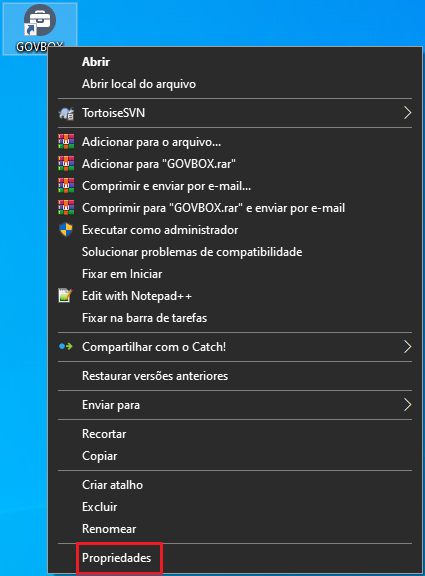
- Clique com o botão direito mouse no atalho do GOVBOX e selecione Propriedades:
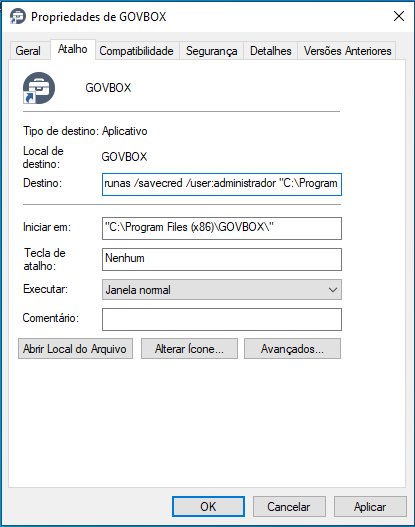
- Selecione a opção Atalho – Clique em Destino, depois digite: runas /savecred /user:administrador antes do "C:\Program Files (x86)\GOVBOX\starter.exe". Após, clique em Aplicar e OK.
Caso o TI da Empresa utilize o sistema de Domínio, utilize:
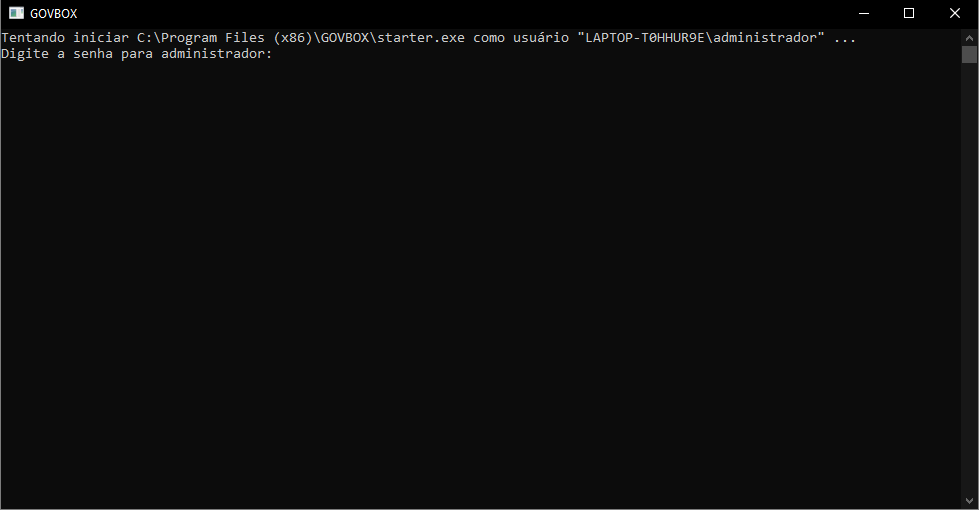
runas /netonly /savecred /user:dominio\administrador - Agora execute o atalho. Em seguida será solicitada a Senha do usuário administrador.
Digite a senha (note que quando digita a senha ela ficará invisível) e tecle ENTER. -
Em seguida o programa será executado.
Feche o programa e vá novamente no atalho do GOVBOX e execute-o. O programa será aberto sem solicitar a senha.
Como alterar a senha usada no RUNAS
- Caso um dia precise alterar a senha, use o controle de contas de usuário.
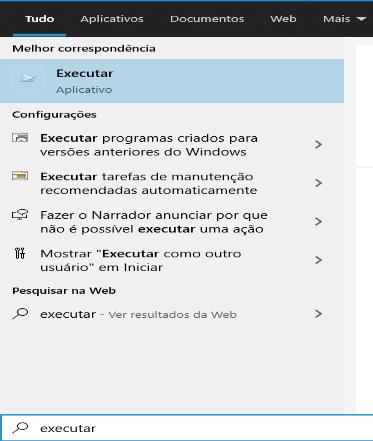
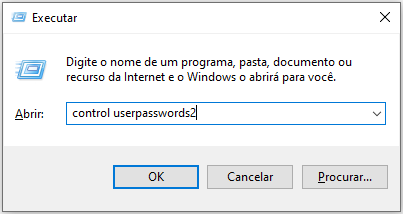
Para isso, digite no campo de pesquisa do Windows a palavra “executar” e depois execute. - Digite: control userpasswords2 e clique em OK.
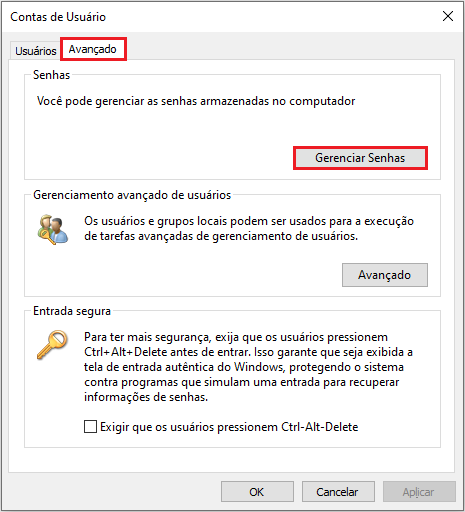
- Em seguida clique na aba Avançado e depois Gerenciar Senhas.
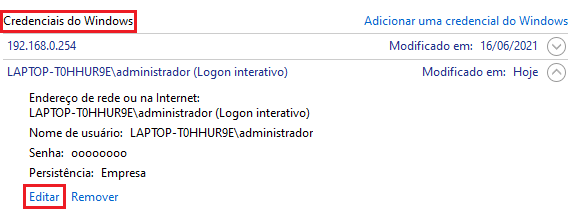
- Agora clique em Credenciais do Windows e altere a credencial.